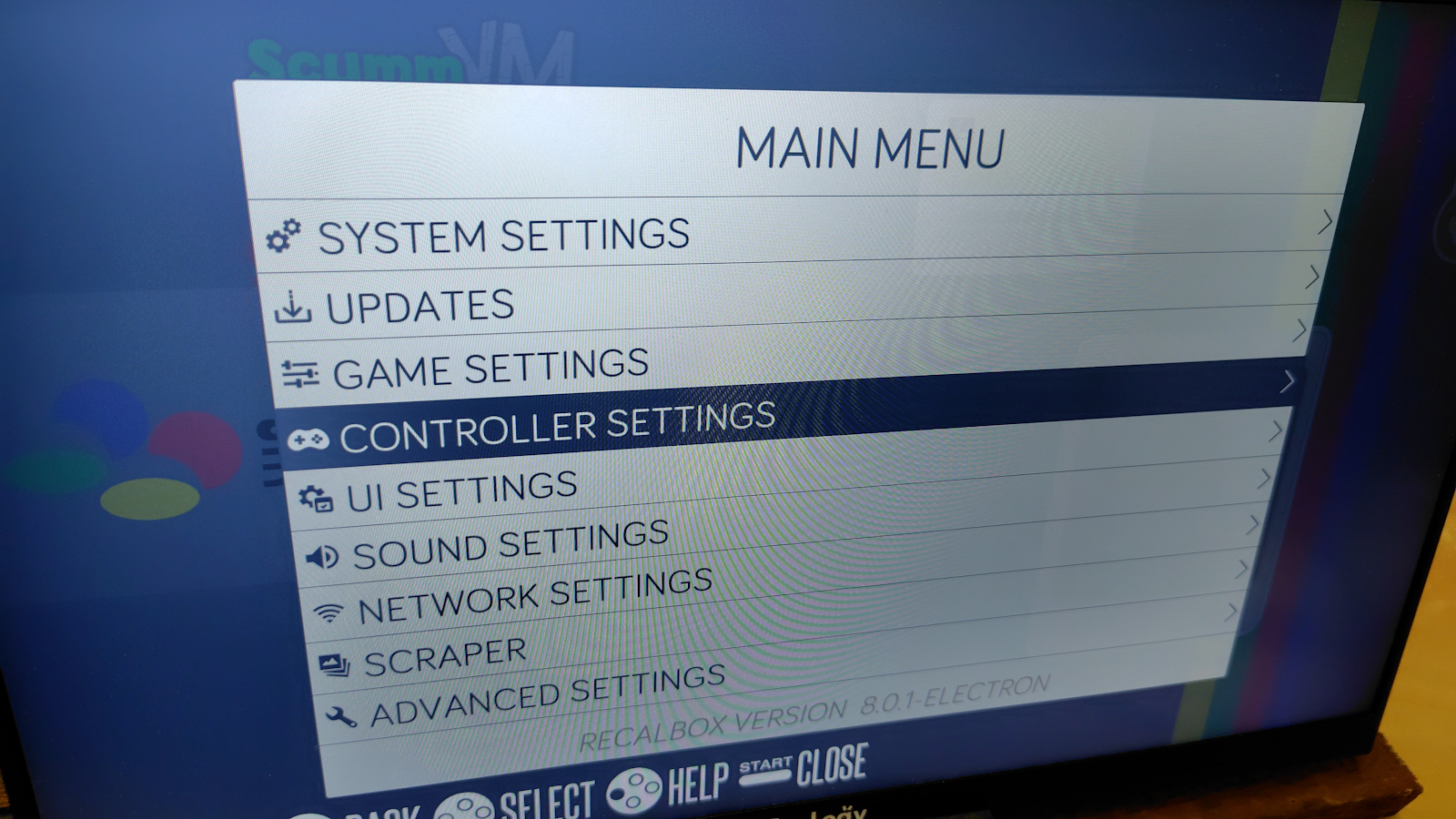
Recalboxで設定したコントローラのボタン設定を間違えてしまいAボタンを押すとキャンセル扱いするようになってしまった。しかもBボタンもキャンセルボタンとして設定してしまい身動きがとれなくなった。(笑)
Recalboxのコントローラ設定の記述ファイルを書き替えて対処した。
Recalboxにネットワーク経由でアクセスできるなら、ジョイスティックなどのコントローラ設定を記述したファイルは以下にある。(事前にエクスプローラの表示設定で隠しファイルのチェックを外しておくこと!)
\\recalbox\share\system\.emulationstation\es_input.cfg
ネットワーク経由でアクセスできない場合は、マイクロSDカードをパソコンで開いて、
share > system > .emulationstation
と辿り、es_input.cfgファイルを開けばよい。
コントローラ設定のファイル名はes_input.cfgで、中身はただのテキストファイル。
XMLタグ形式で記述されている。
大枠は<inputList>~</inputList>タグで、その中に入れ子で各コントローラ毎の<inputConfig>~</inputConfig>タグが配置されている。
<?xml version="1.0"?>
<inputList>
	<inputConfig type="****" deviceName="****" deviceGUID="**" deviceNbAxes="*" deviceNbHats="*" deviceNbButtons="*">
	</inputConfig>
		:
		:
		:
	<inputConfig type="****" deviceName="****" deviceGUID="**" deviceNbAxes="*" deviceNbHats="*" deviceNbButtons="*">
	</inputConfig>
</inputList>
<inputConfig>タグの先頭にはdeviceNameとあって、コントローラ毎に名前が入っている。(コントローラ名はdeviceName=欄に入力されるが勝手に名前がついてしまうようだ)
設定ファイルの上の方は最初からXboxやスイッチのコントローラの設定などが<inputConfig>タグとしてすでに入っている。
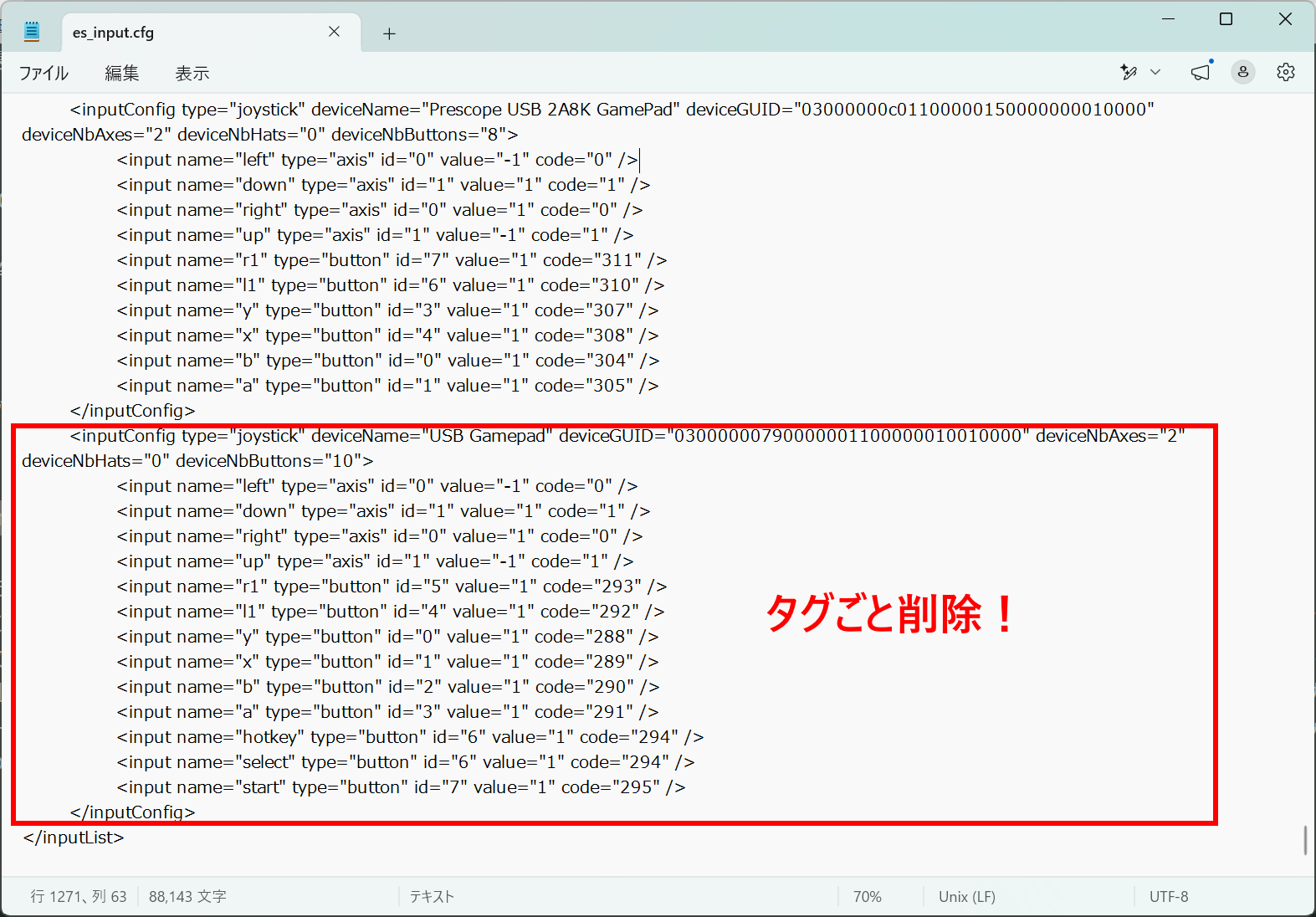
自分で設定したコントローラの設定はファイルの一番下に<inputConfig>~</inputConfig>タグとして書き込まれているはず。
わたしの場合、<inputConfig type=”joystick” deviceName=”USB Gamepad” deviceGUID=…などと適当な名前がついていた。
元に戻したかったので、このタグ部分だけ消去して保存した。
削除した際のイメージ
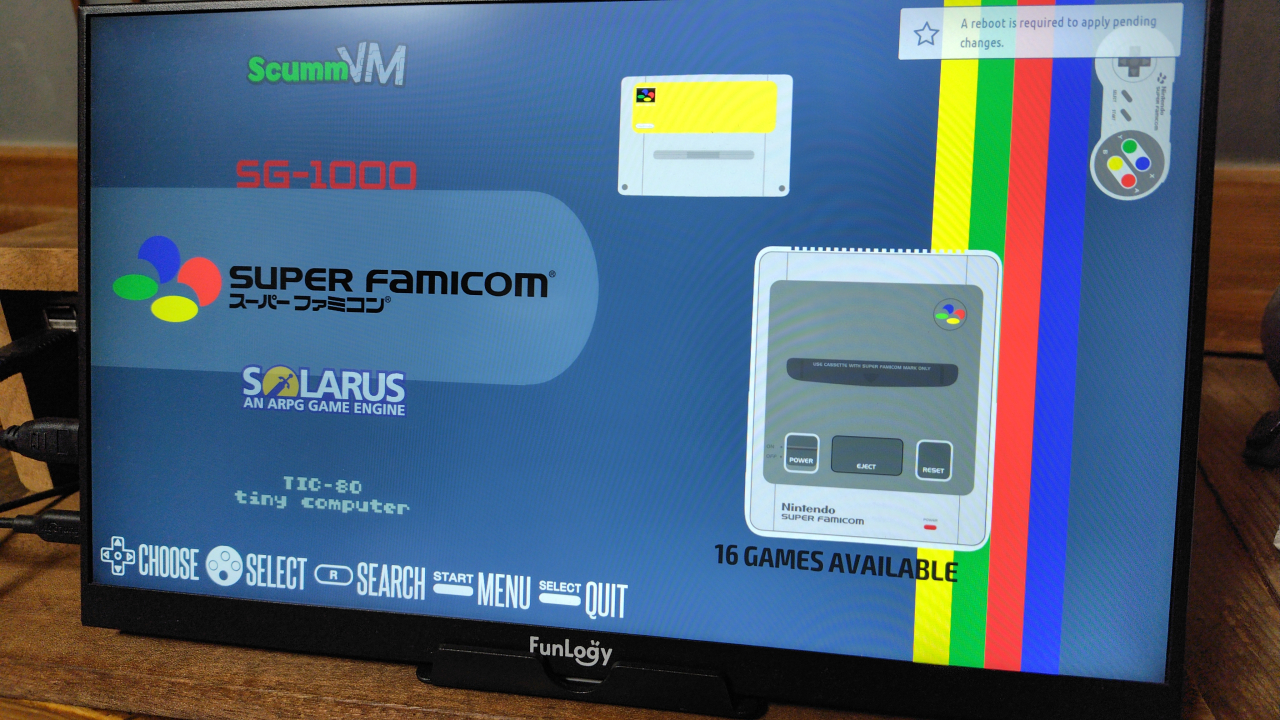
es_input.cfgファイルを書き換えた後は、Recalboxを再起動する。(書き換えたファイルを有効にするため)
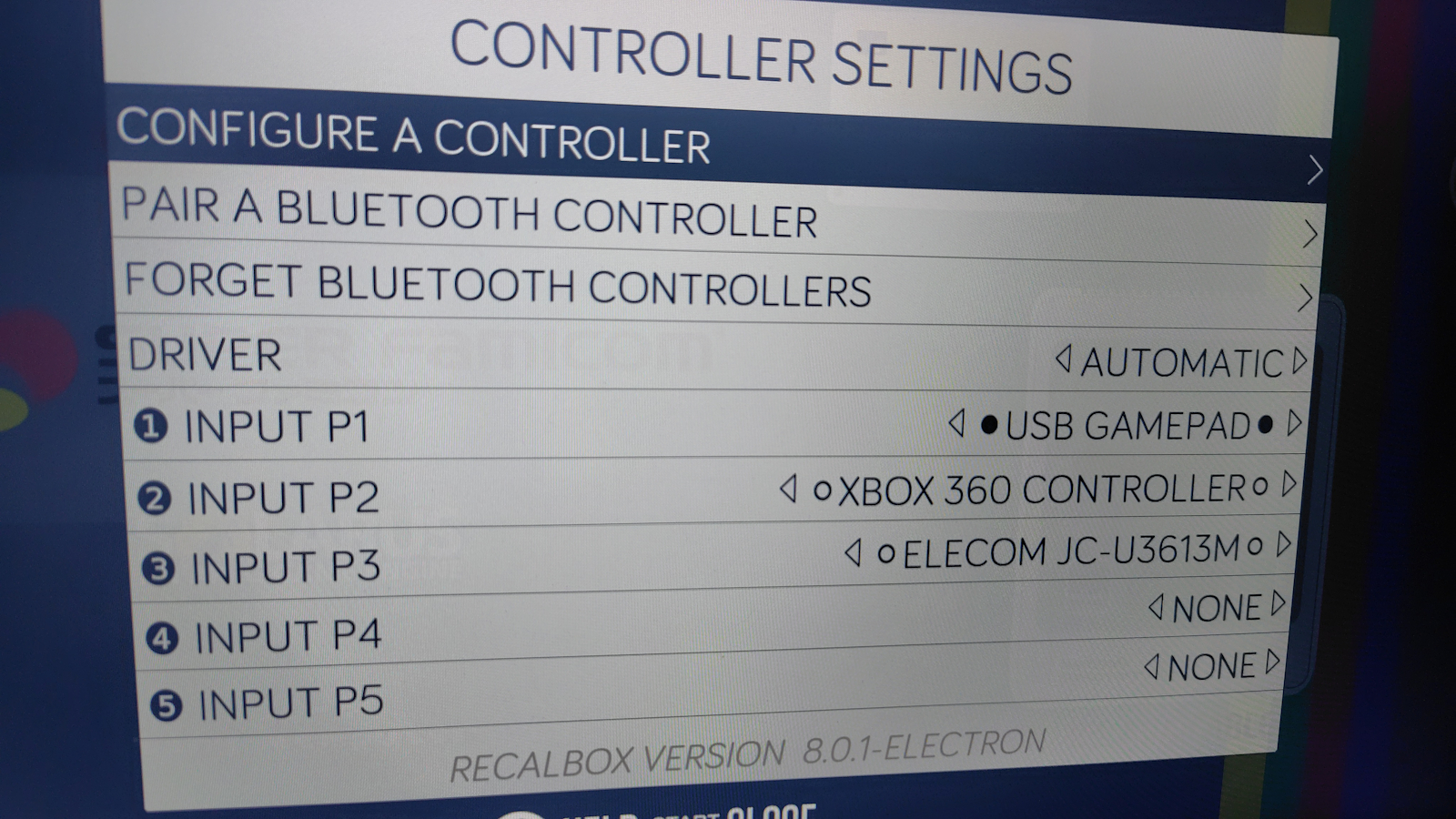
再起動後、再度コントローラ設定をして何とかうまくいくようになった。
コメント