Windowsに最初からインストールされているペイントを使えば、手書きイラストから簡単に線画を抽出することができます。
この記事での『手書きイラストから線画を抽出する』の意味ですが、手書きの線画以外の背景は透明色にするという意味です。
ちなみにペイントにすでにある機能で「背景の削除」というボタンがあるのですが、これを使うと中途半端に背景が透明化されてしまいかなり使えません。
1.スマホかデジカメで撮影した手書きイラストをパソコンに取り込んでおきます。
ちなみにスマホをお持ちならAdobe ScanかCamScannerあたりの無料アプリなら手書きイラストをきれいに取り込めます。個人的にはCamScannerが使いやすいです。
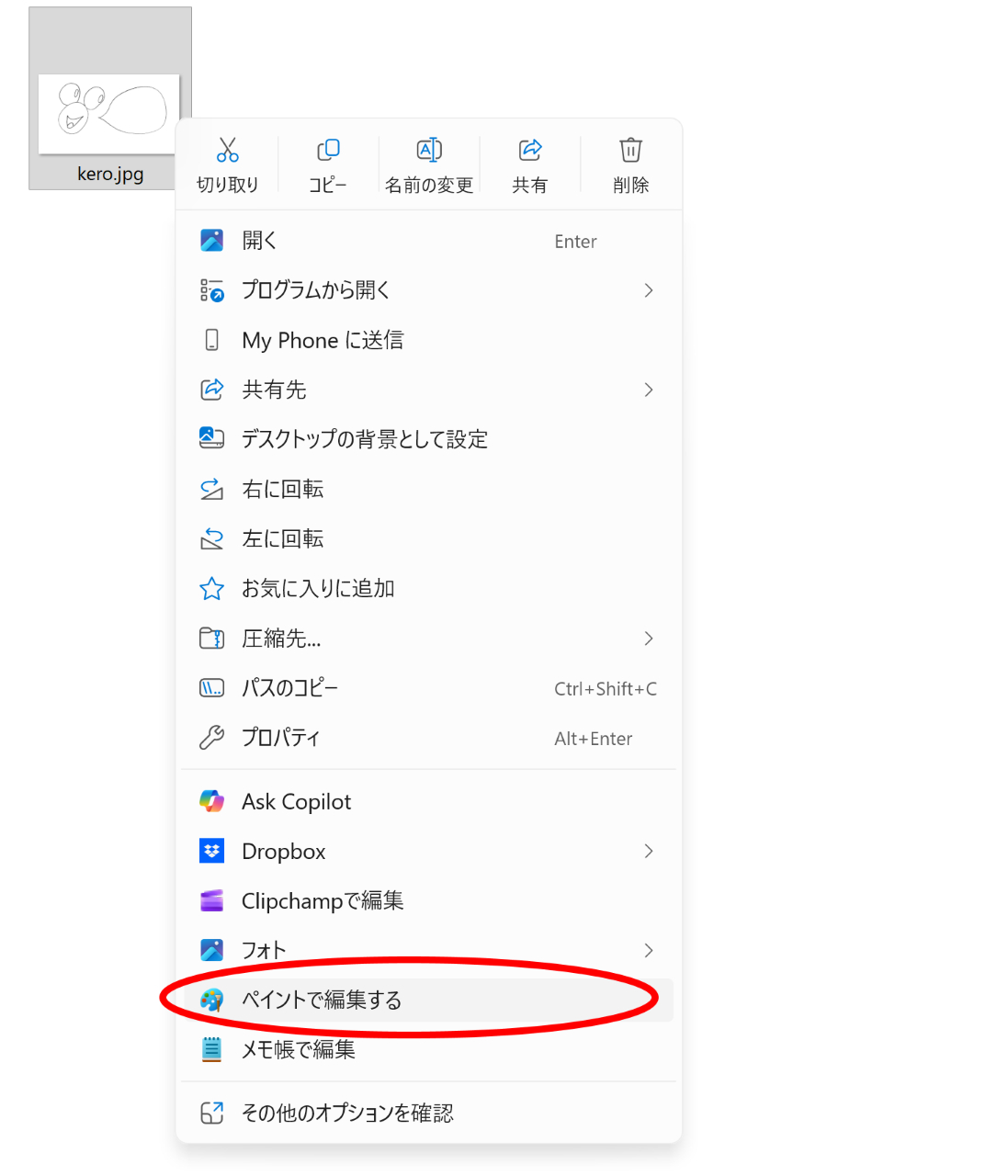
2.取り込んだ画像ファイルを右クリックして「ペイントで編集する」を選択して開きます。
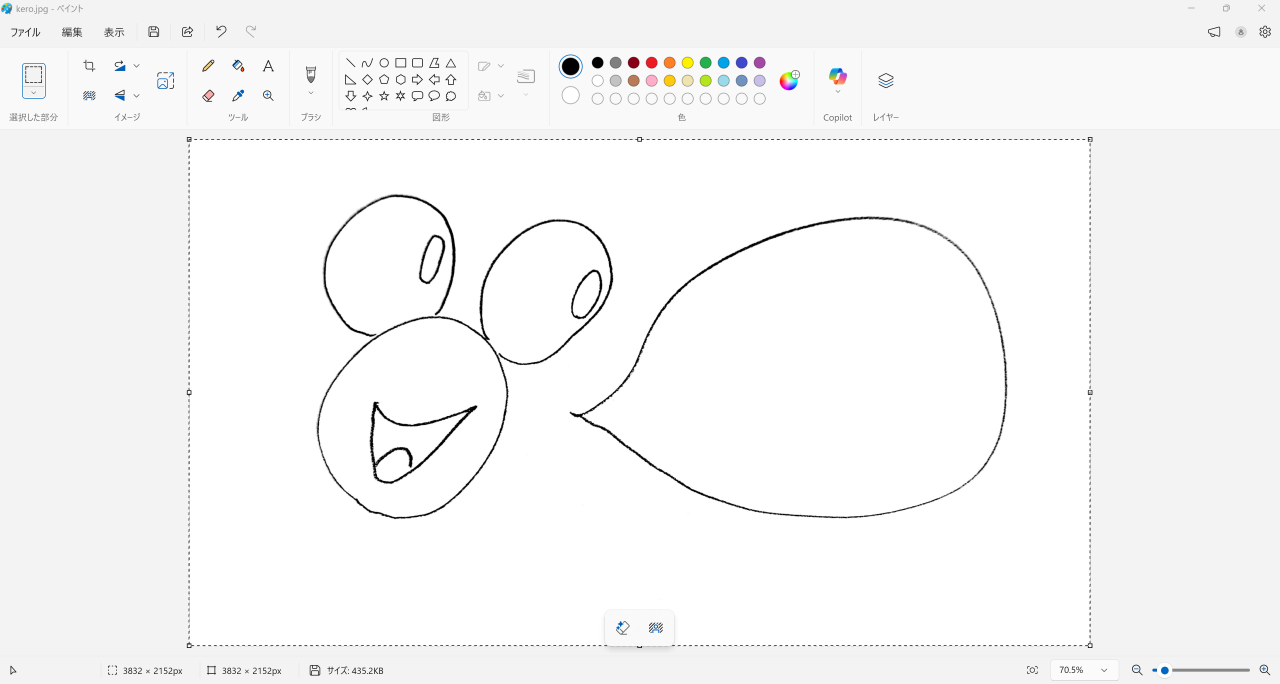
3.画像がペイントで開かれます。
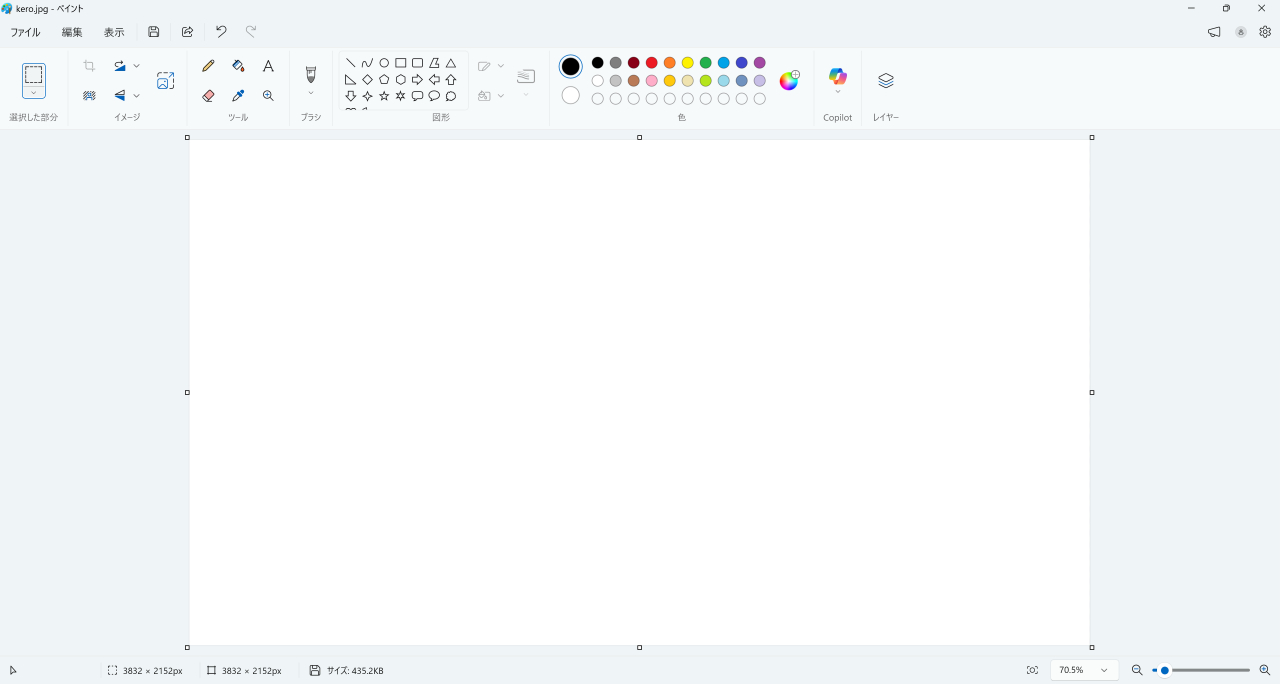
4.キーボードのCtrl+Aで画像範囲を全て選択し、Ctrl+Cでクリップボードにコピーしておき、すぐにDeleteキーで全体を削除します。(なんじゃそりゃ?と思わないでください)
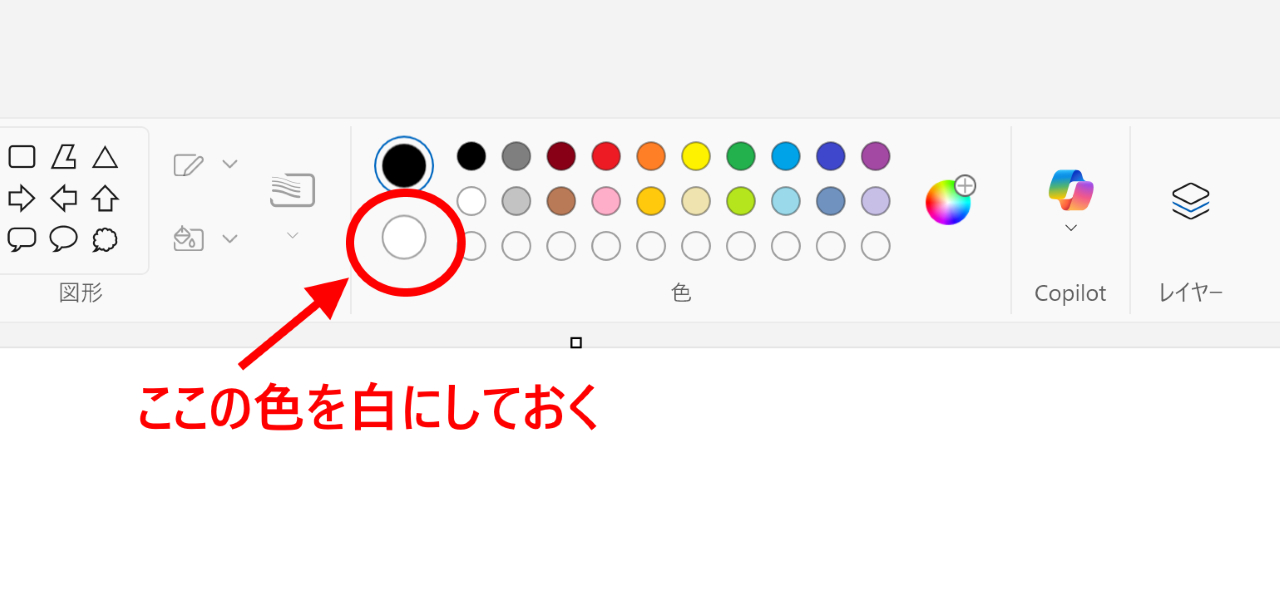
5.色選択の色2の方を白にしておきます。(たぶんペイント起動時の設定のままで大丈夫です)
6.選択した部分の下部分をクリックします。
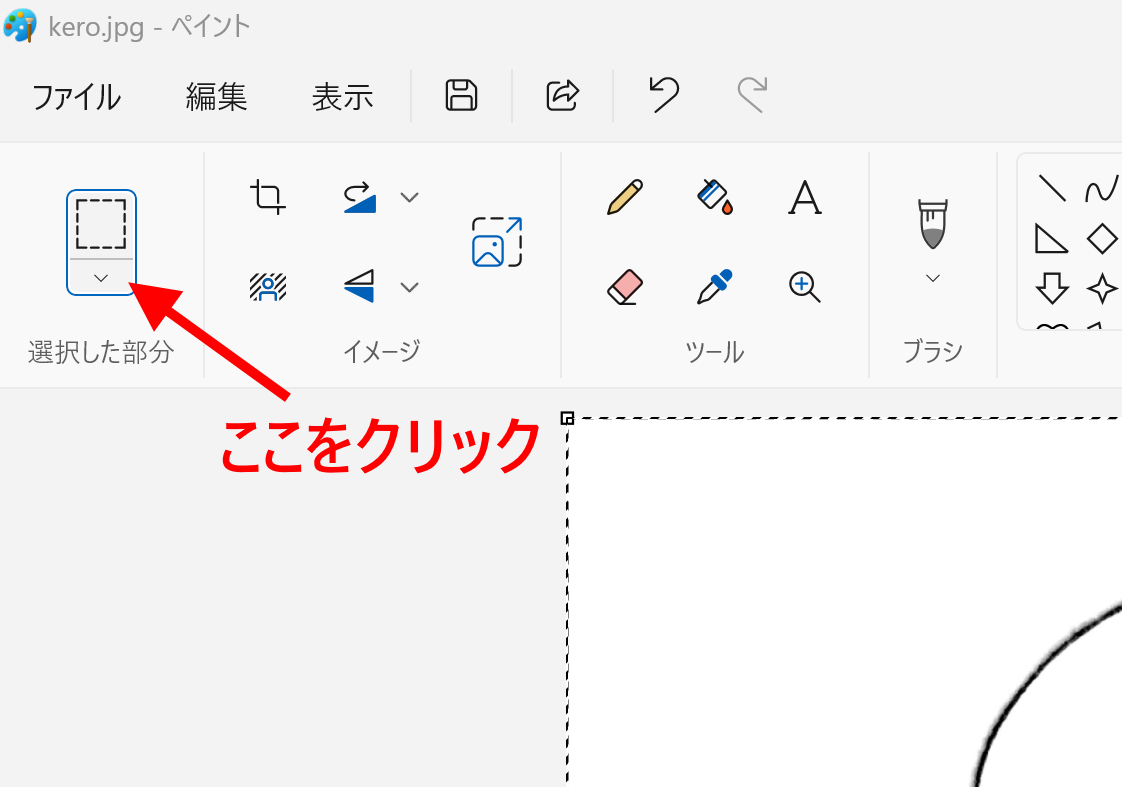
7.透明の選択にチェックを入れます。
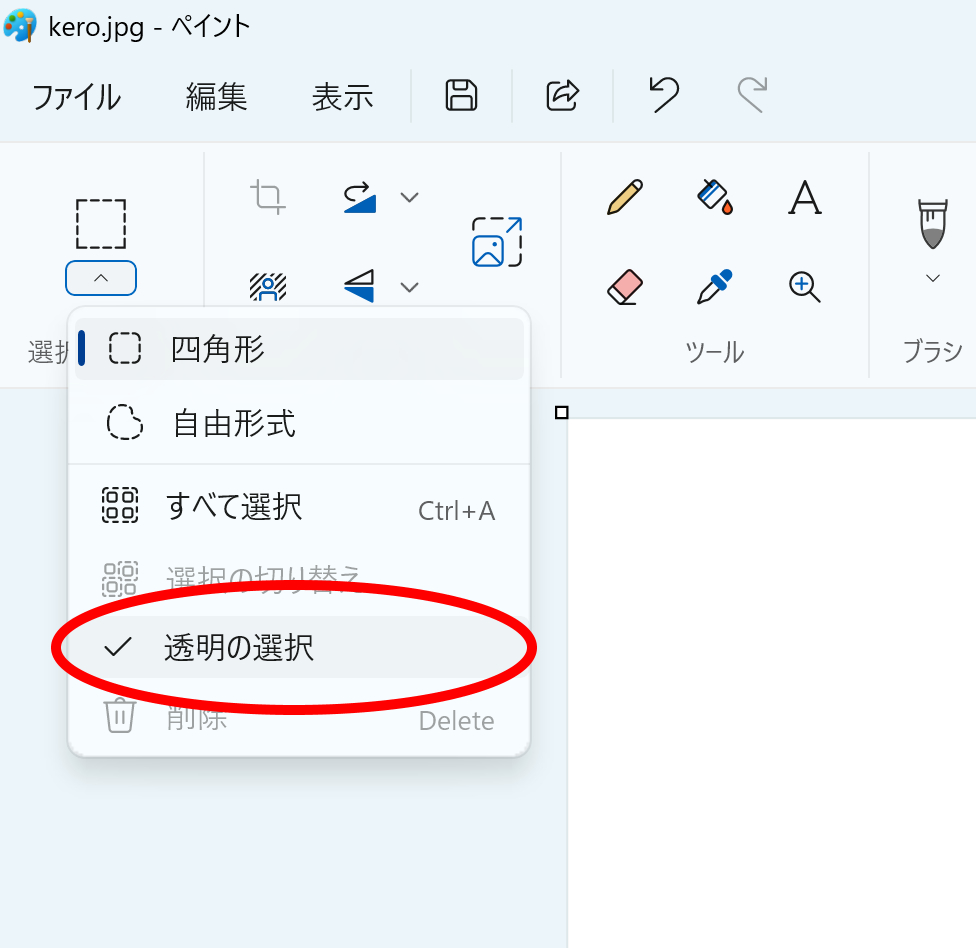
これは色2で指定した白色を透明色として扱うという意味になります。
8.キーボードのCtrl+Vで画像を貼り付けます。この時点で手書きイラストの線画抽出できています。(レイヤーが表示されていない場合は、上のレイヤーボタンをクリックしてください)
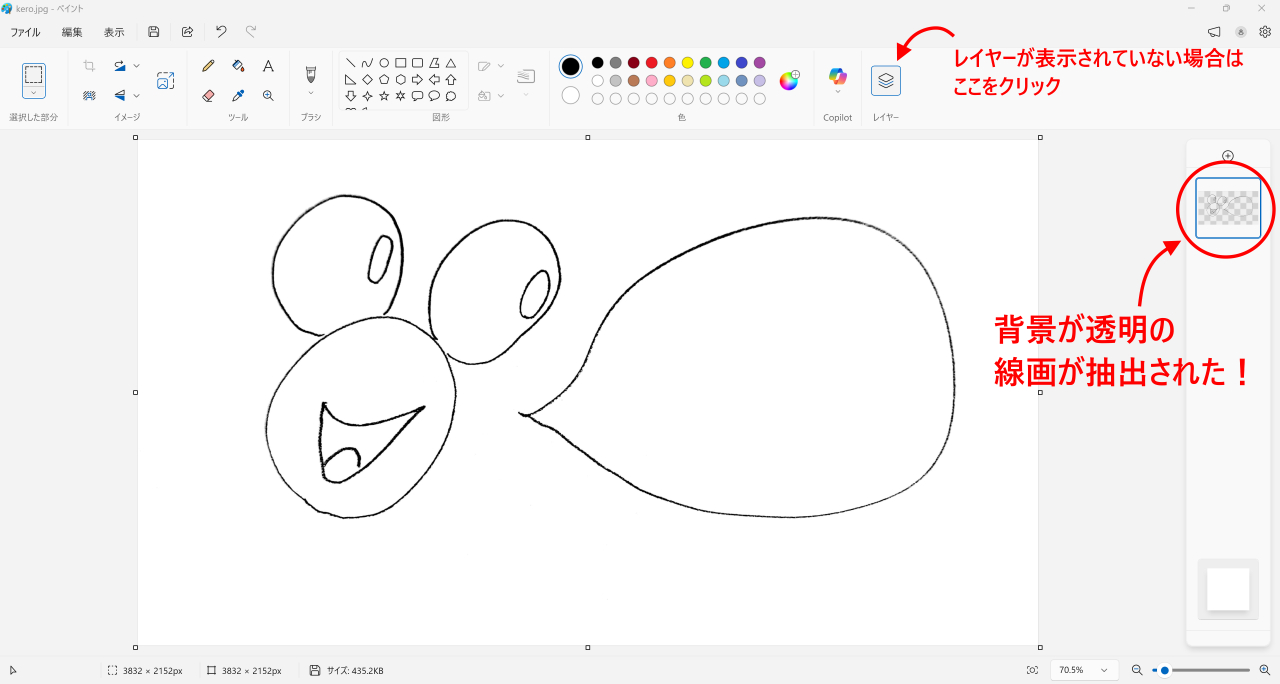
背景が白色のため、線画抽出できているのか分かりにくいですが、右下の背景ボタンの目のようなアイコンをクリックすると一時的に背景色が無効化されますので、線画抽出がよく分かります。
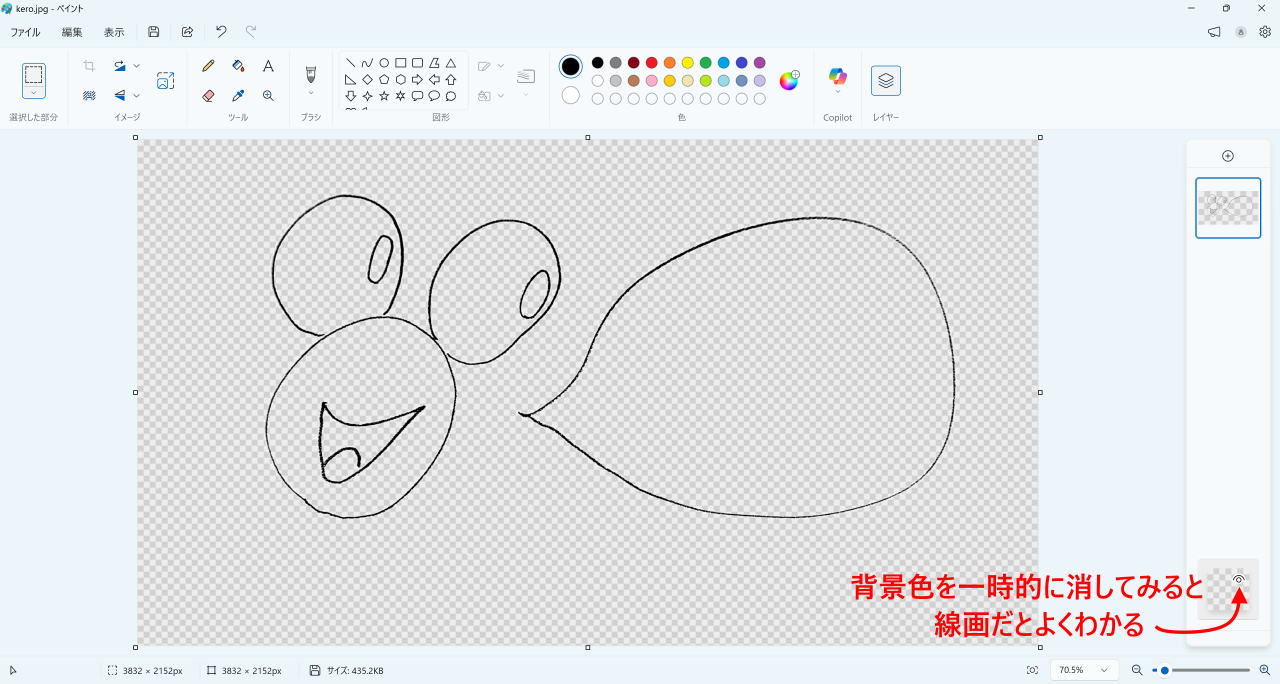
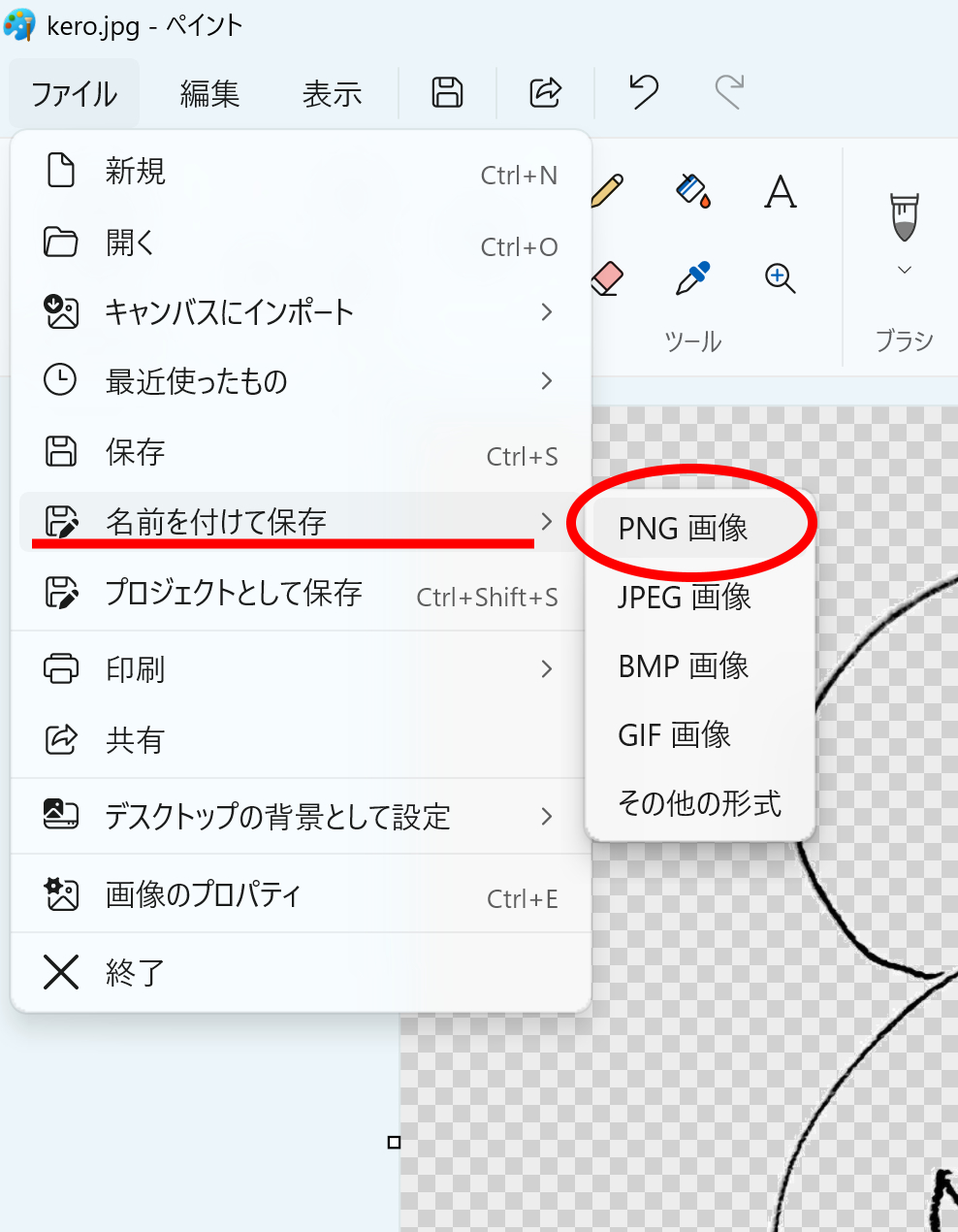
9.ファイルから、名前を付けて保存 → PNG画像 を選択すると背景色が透明の線画が画像ファイルとして保存できます。
以上、ペイントで手書きイラストから線画を抽出するでした。


コメント